
¿Vas a imprimir un rótulo, una lona o un vinilo y quieres que tus colores salgan como en tu diseño? Te enseñamos a configurar el perfil FOGRA 39 en Illustrator y Photoshop y a exportar tu documento listo para imprimir, paso a paso.
En resumen: FOGRA 39 es el estándar de color CMYK de referencia en Europa. Su perfil se llama Coated FOGRA39 (o ISO Coated v2). En Rotula Tú Mismo, nuestras impresoras de gran formato trabajan con este estándar: si preparas tu archivo con él, tu diseño y nuestra impresora interpretan los colores con la misma referencia.
¿Qué es FOGRA 39?
FOGRA es un instituto alemán que mide cómo se ven los colores al imprimirlos y publica esas medidas como referencia. FOGRA 39 es una de esas referencias: describe cómo debe verse cada color CMYK al imprimirlo y, con el tiempo, se ha convertido en el estándar habitual para el CMYK en Europa.
Un mismo valor CMYK puede verse distinto según el perfil con el que se interprete. Si tu archivo y nuestra impresora usan FOGRA 39, hablan el mismo idioma de color. Resultado: menos sorpresas al recibir tu pedido y colores más coherentes cuando repites un encargo.
¿Qué ganas tú?
- Tu archivo se interpreta como lo diseñaste. Si lo preparaste con la configuración estándar de Adobe, no hay traducciones intermedias ni interpretaciones a ojo.
- Coherencia entre tus productos. La lona, el vinilo y el cartel de tu marca parten de la misma referencia de color.
- Reposiciones que se parecen al original. Si dentro de un año repites el pedido, el punto de partida es el mismo.
- Menos sorpresas al recibir el pedido. Y, por tanto, menos repeticiones y retrasos.
Paso 1. Comprueba si ya trabajas con FOGRA 39
Buena noticia: en Europa, Illustrator y Photoshop suelen venir configurados con FOGRA 39 de serie. Para comprobarlo:
- Abre Edición > Ajustes de color.
- En Espacios de trabajo, mira el campo CMYK. Si pone Coated FOGRA39 (ISO 12647-2:2004), ya lo tienes.
- Si pone otro perfil (por ejemplo, U.S. Web Coated (SWOP) v2 o Coated FOGRA27), elige Europa, uso general 3 en el desplegable Ajustes, o selecciona Coated FOGRA39 directamente en el campo CMYK.
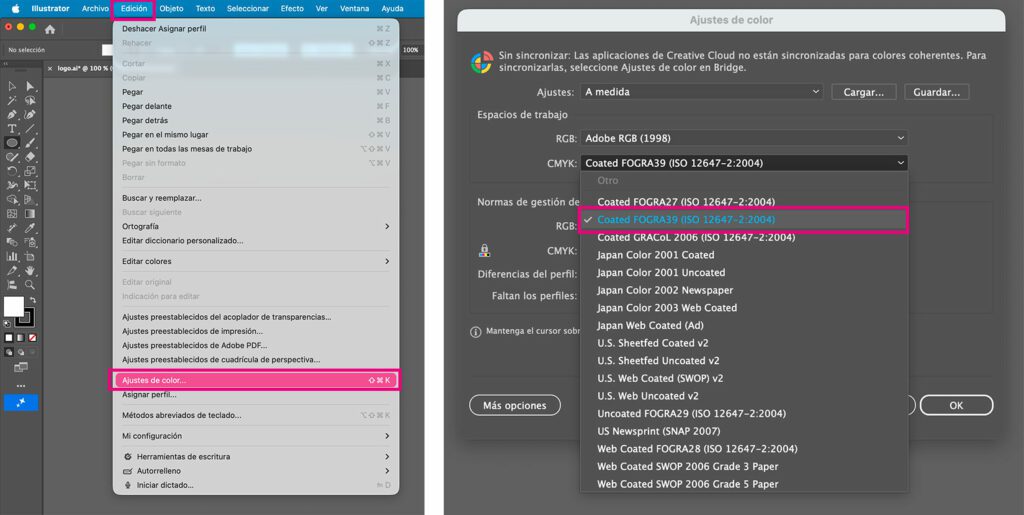
Ten en cuenta que este ajuste se aplica a los documentos nuevos. Los que ya tienes guardados conservan su propio perfil: revísalos con los pasos 2 y 3.
Consejo: si usas varios programas de Adobe, sincroniza los ajustes de color desde Adobe Bridge (Edición > Ajustes de color) para que todos trabajen con el mismo perfil.
Paso 2. Configura tu documento en Illustrator
Documento nuevo: en Archivo > Nuevo, elige la pestaña Imprimir. El documento se crea en CMYK con tu perfil de trabajo (Coated FOGRA39, si has hecho el paso 1).
Documento existente:
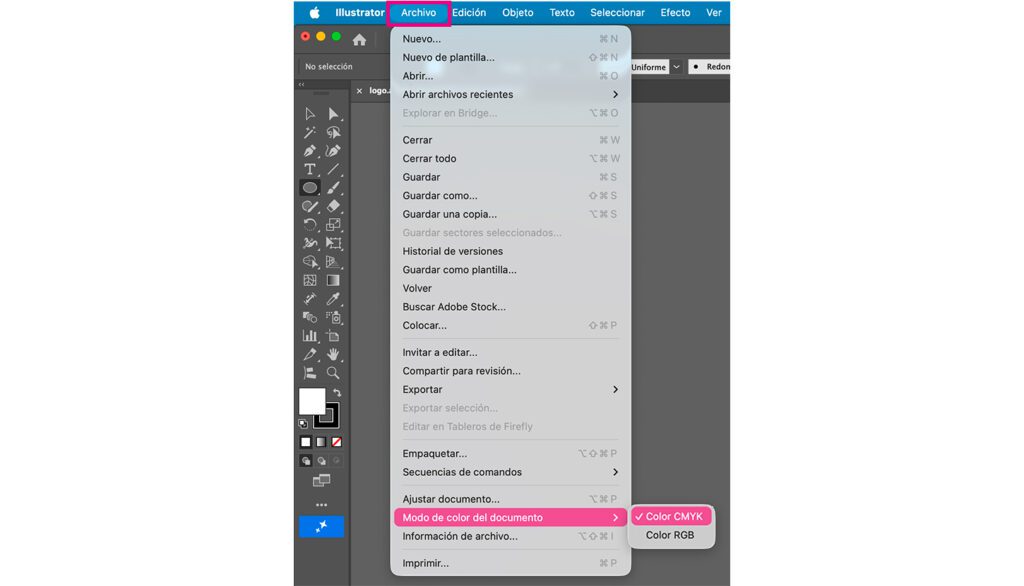
- Comprueba el modo en Archivo > Modo de color del documento. Si está en RGB, cámbialo a Color CMYK.
- Comprueba el perfil en Edición > Asignar perfil. Debe aparecer Coated FOGRA39.
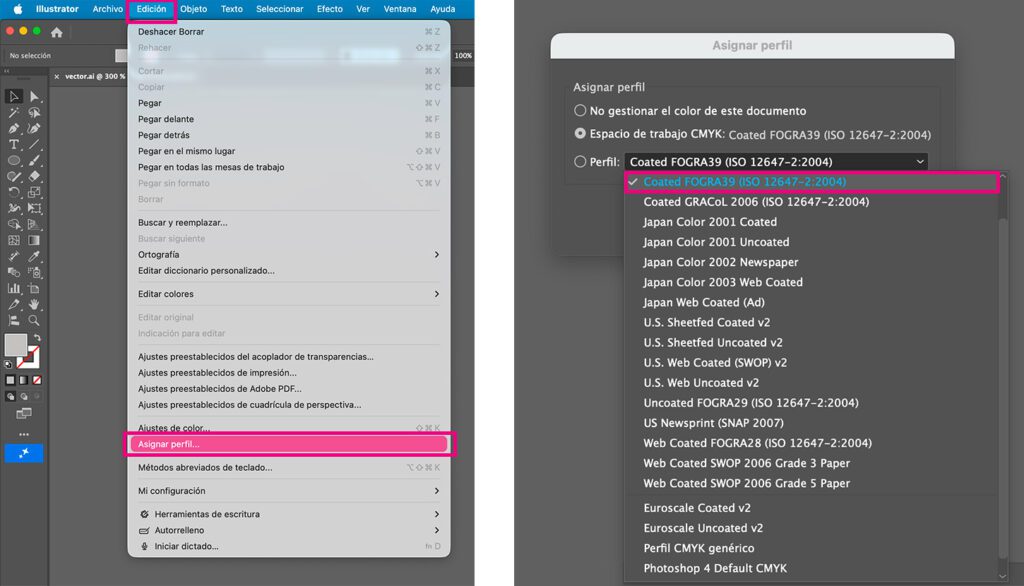
Si el documento ya estaba en CMYK con otro perfil, asignarle FOGRA 39 puede cambiar ligeramente cómo se ven los colores en pantalla. Revísalos antes de exportar.
Paso 3. Configura tu documento en Photoshop
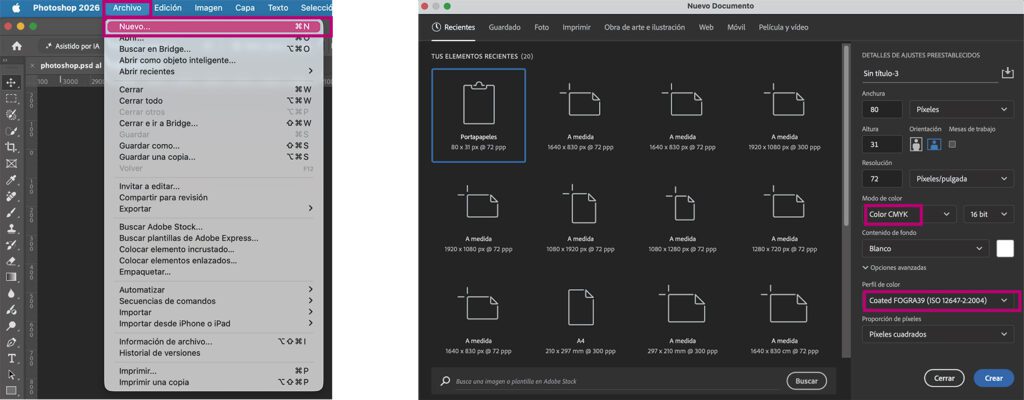
Documento nuevo: en Archivo > Nuevo, elige Color CMYK como modo de color y, en Avanzadas, comprueba que el perfil sea Coated FOGRA39.
Documento existente (por ejemplo, una foto o un diseño en RGB):
- Previsualiza el resultado antes de convertir: activa Vista > Ajuste de prueba > CMYK de trabajo y luego Vista > Colores de prueba (Ctrl/Cmd + Y).
- Localiza los colores problemáticos con Vista > Aviso de gama (Mayús + Ctrl/Cmd + Y). Las zonas en gris no se pueden reproducir tal cual en CMYK.
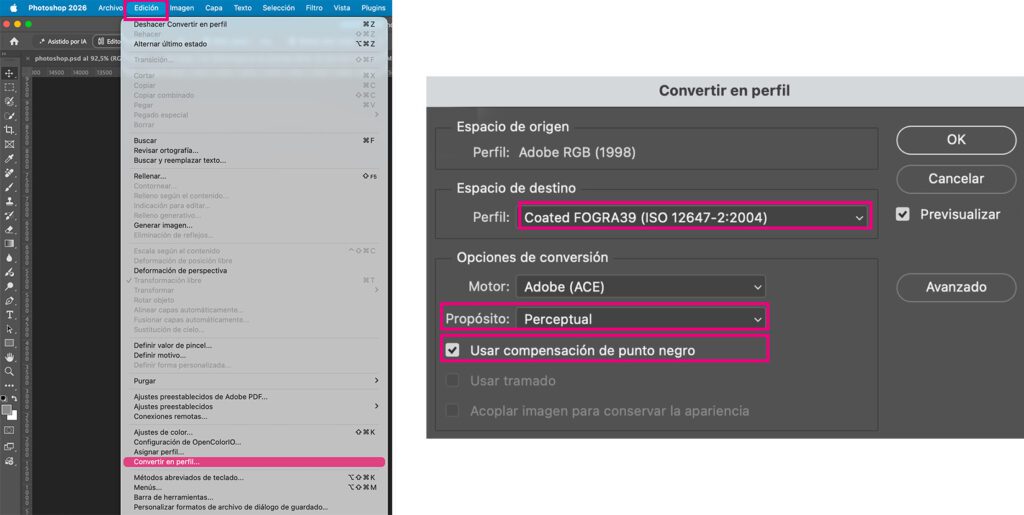
- Convierte con Edición > Convertir en perfil. Como destino elige Coated FOGRA39 y marca Usar compensación de punto negro. En Propósito, usa Perceptual para fotografías y Colorimétrico relativo para logotipos y colores planos.
Paso 4. Pasa de RGB a CMYK sin que los colores se apaguen
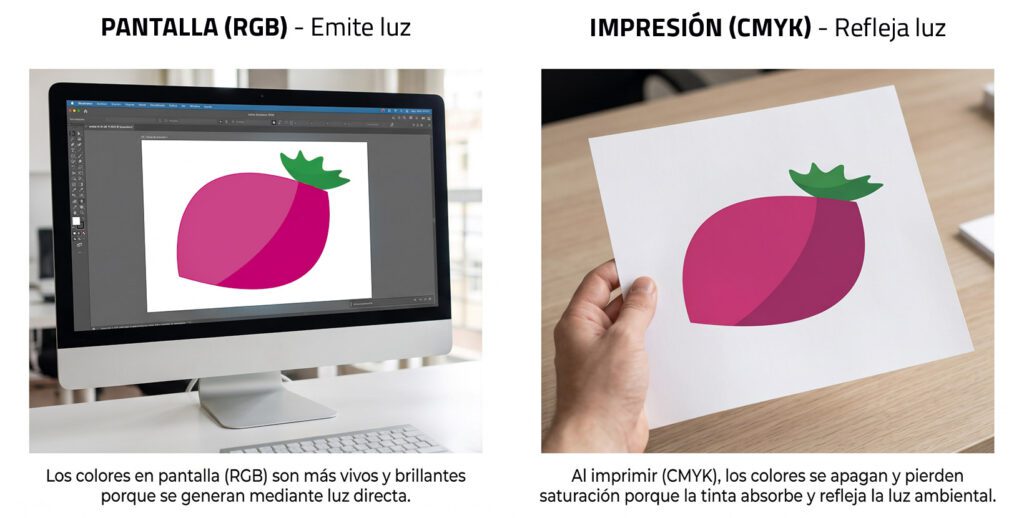
Una pantalla emite luz y puede mostrar colores que la tinta no alcanza: neones, azules eléctricos, verdes muy intensos. Al pasar a CMYK, esos colores se ajustan al más cercano posible y pueden verse más apagados. Para controlarlo:
- Si el diseño es para imprimir, trabaja en CMYK desde el principio.
- Si partes de RGB, conviértelo y revisa el resultado, en lugar de dejar la conversión para el final.
- Retoca a mano tus colores clave después de convertir, sobre todo el color corporativo.
- Usa los valores CMYK de tu manual de marca, si los tienes, en lugar de los que salgan de la conversión automática.
Paso 5. Exporta un PDF/X-4 con FOGRA 39
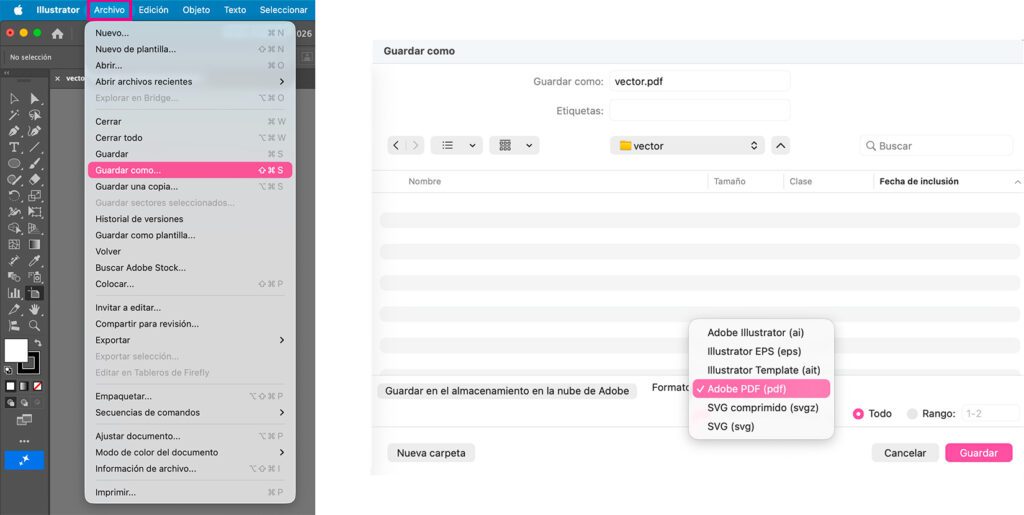
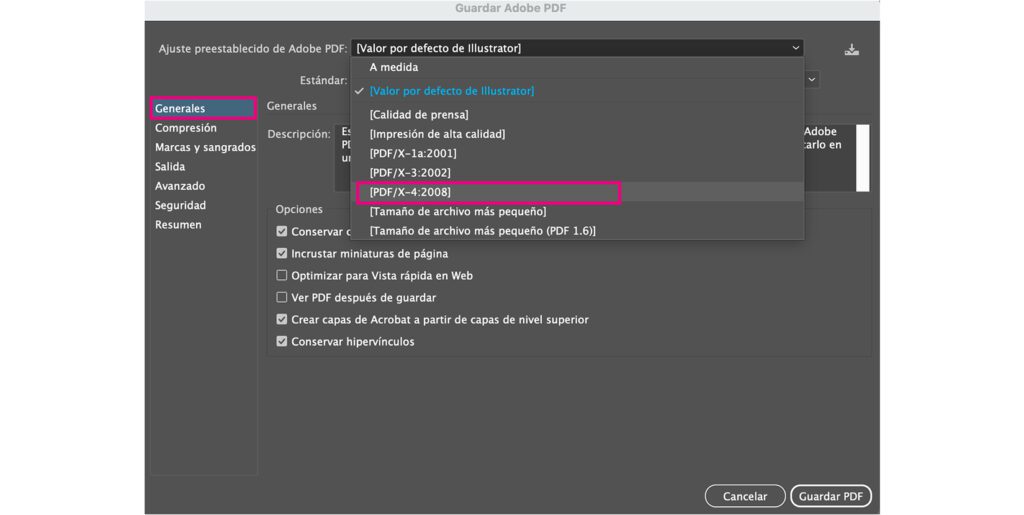
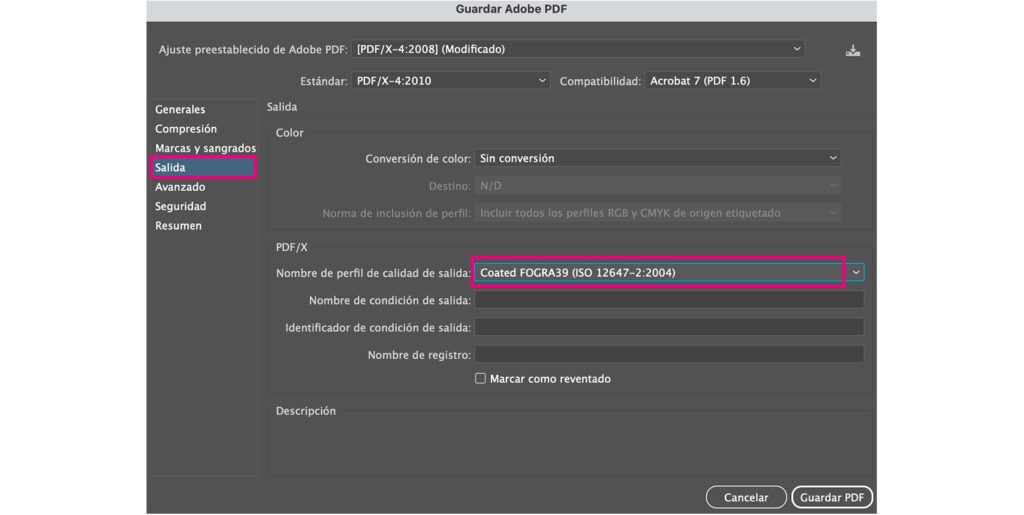
En Illustrator: Archivo > Guardar como > Adobe PDF. En Photoshop: Archivo > Guardar como > Photoshop PDF.
- En Ajuste preestablecido de Adobe PDF, elige PDF/X-4.
- En Salida, comprueba que el perfil de propósito de salida sea Coated FOGRA39.
- Guarda el PDF y ábrelo para revisarlo antes de enviarlo.
¿Por qué PDF/X-4? Es un formato estándar para impresión que incluye dentro del archivo las fuentes, las imágenes y el perfil de color. Así, nuestra impresora recibe tu diseño tal y como lo preparaste.
¿FOGRA 27, 39 o 51? ¿Cuál uso?
- FOGRA 27: versión anterior, que era el perfil por defecto en versiones antiguas de Adobe. Si es el caso de tu archivo, pásalo a FOGRA 39.
- FOGRA 39: el estándar más extendido en Europa y el que usamos nosotros. Es el que te recomendamos.
- FOGRA 51 (PSO Coated v3): una actualización más reciente, pensada para papeles con blanqueantes ópticos. Todavía no es el ajuste por defecto en la mayoría de programas.
También existen perfiles para papel sin estucar (como FOGRA 29). Para nuestros productos, usa FOGRA 39.
¿No tienes el perfil? Dónde descargarlo
Los programas de Adobe ya incluyen Coated FOGRA39. Si usas otro programa o no te aparece:
- Descarga ISO Coated v2 (ECI), el perfil equivalente a FOGRA 39, desde la web de la European Color Initiative (eci.org).
- Instálalo. En Windows: clic derecho sobre el archivo .icc > Instalar perfil. En Mac: cópialo en Librería > ColorSync > Profiles.
- Reinicia el programa para que aparezca en la lista de perfiles.
Errores frecuentes
- Pantone fuera de gama. Algunos Pantone, sobre todo naranjas, verdes y azules muy vivos, no tienen equivalente exacto en CMYK. En Illustrator puedes ver su equivalente con la biblioteca Pantone Color Bridge. Indícanos la referencia Pantone al hacer el pedido.
- Negro con las cuatro tintas al 100 %. Sobrecarga de tinta y puede dar bordes poco definidos. Usa 100 % de negro (K) para textos y, para grandes fondos negros, un negro enriquecido.
- Exportar un documento RGB como “PDF de alta calidad”. La conversión a CMYK se hace después, sin que tú la controles. Usa PDF/X-4 con FOGRA 39.
- Fiarse solo de la pantalla. Usa los colores de prueba (paso 3) y, si puedes, calibra tu monitor.
Tu archivo, listo para imprimir
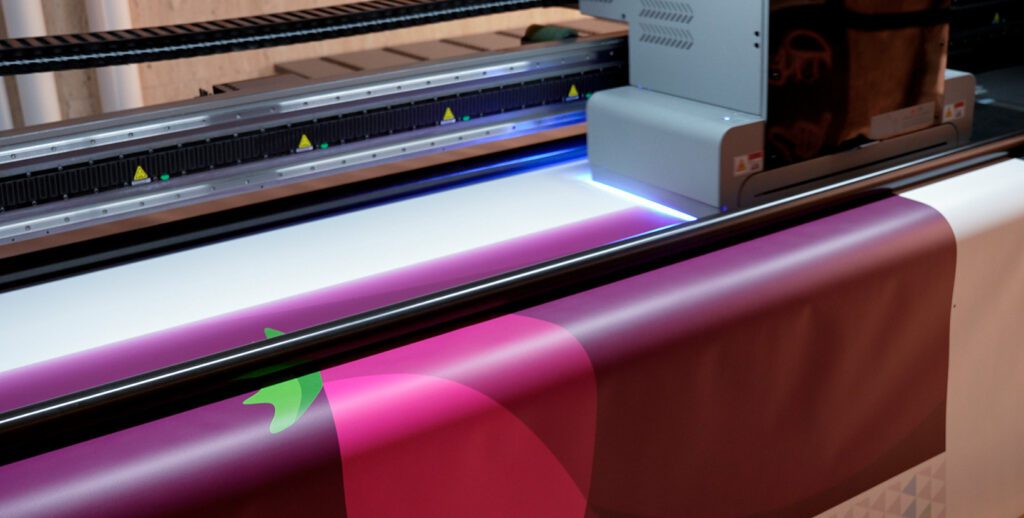
Con tu documento en FOGRA 39 y exportado en PDF/X-4, solo queda subirlo al hacer tu pedido. Nuestras impresoras de gran formato trabajan con el mismo estándar de color. Descubre nuestras lonas impresas, vinilos para escaparates o metacrilato impreso. ¿Dudas con tu archivo? Escríbenos a info@rotulatumismo.com.